
LINE通話って、ふだんは「押せばつながる」のが当たり前なので、いざ使えないと地味に焦ります。
しかも厄介なのは、「通話できない」といっても症状がいろいろあること。発信できない、着信画面が出ない、音が鳴らない、相手の声が聞こえない……。ひとまとめに見えて、原因はぜんぜん違うことも多いんですよね。
この記事では、元記事の内容をもとに、LINE通話で起こりやすいトラブルと、その対処法をわかりやすく整理して紹介します。
個人的には、こういう不具合は「まず権限」と「通信」を見るのがいちばん近道だと思います。ここを外すと、延々とアプリを再インストールしてしまう羽目になるので要注意です。
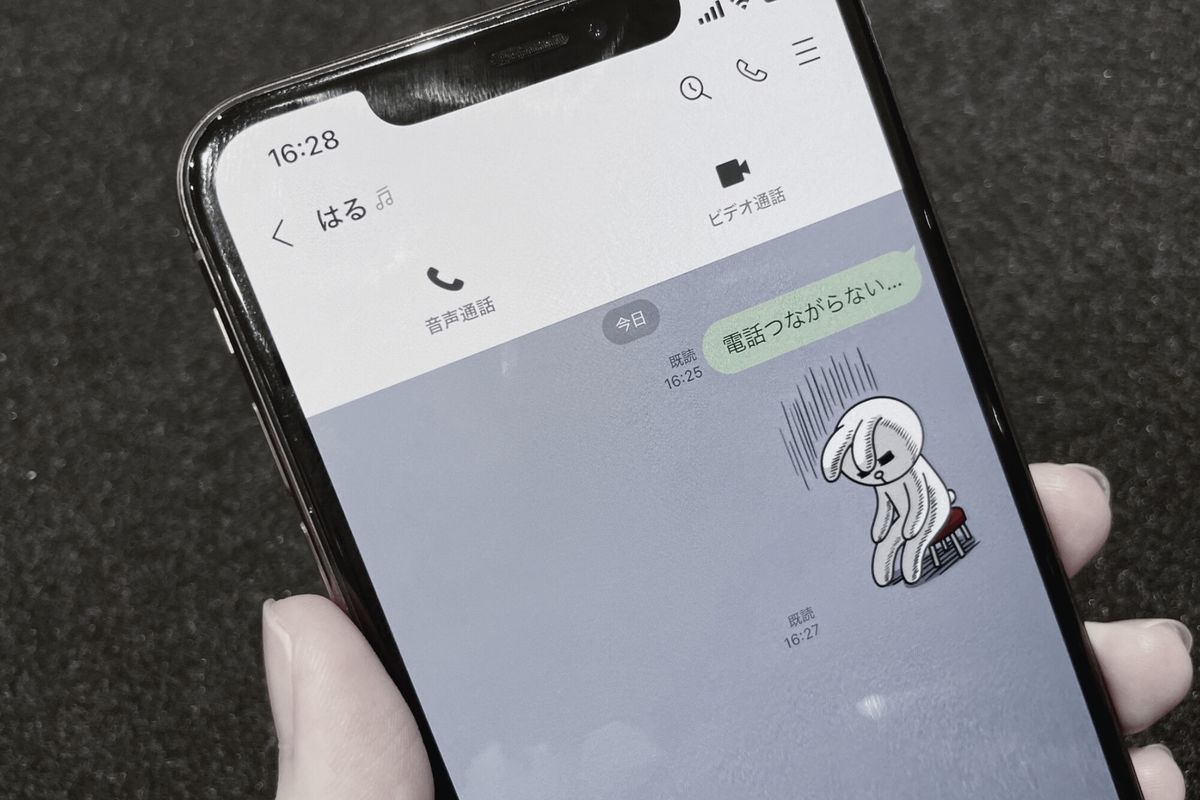
LINEで通話できないといっても、状況はかなりバラバラです。
ここで大事なのは、エラーメッセージが出るかどうかです。
エラーが出るなら原因を絞りやすいですし、出ないなら設定・通信・端末側の問題を疑う流れになります。
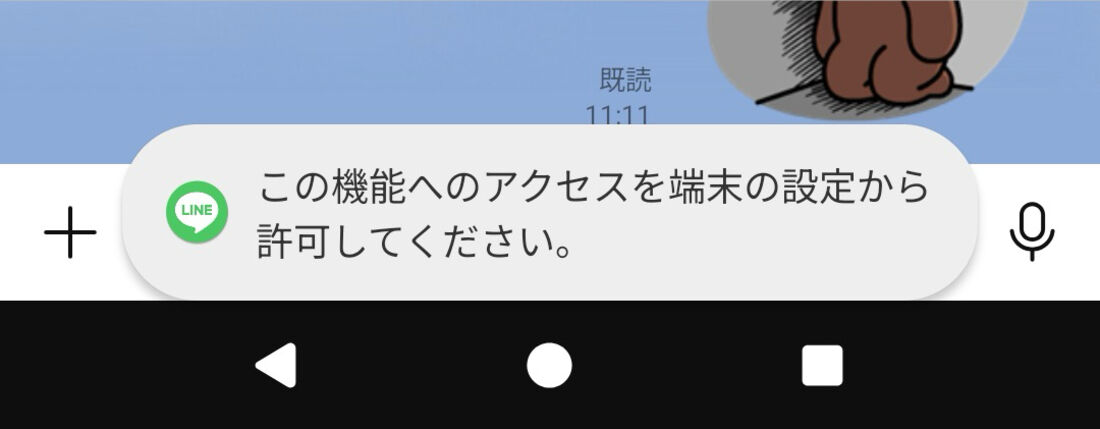
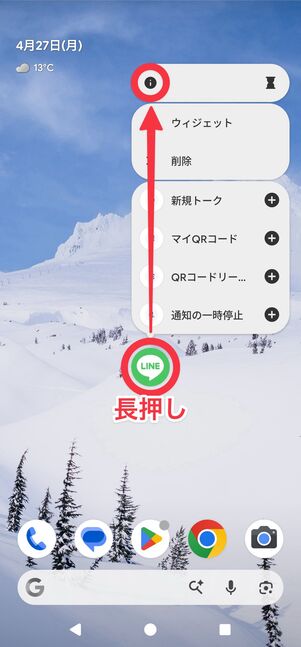
AndroidでLINE通話を発信すると、こんな表示が出ることがあります。
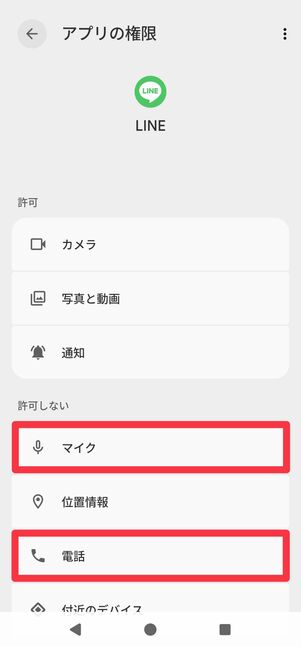
これは、LINEに必要な権限を許可していないのが原因です。
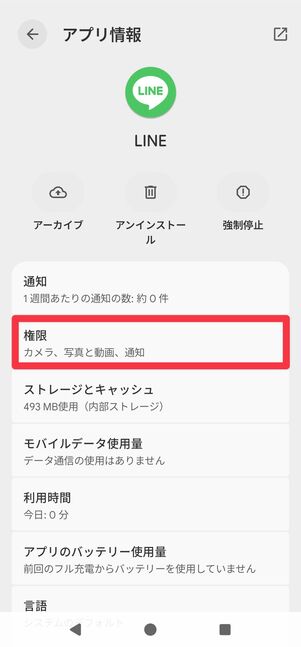
特に関係するのは次の2つです。
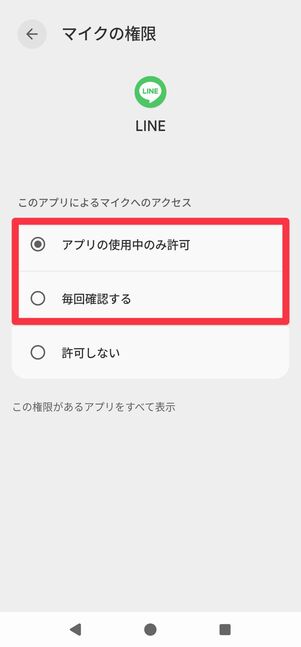
ここでいう「音声の録音」は、怪しい録音機能ではなく、マイクを使うための権限です。名前だけ見ると少しびっくりしますが、通話アプリでは普通の表現です。
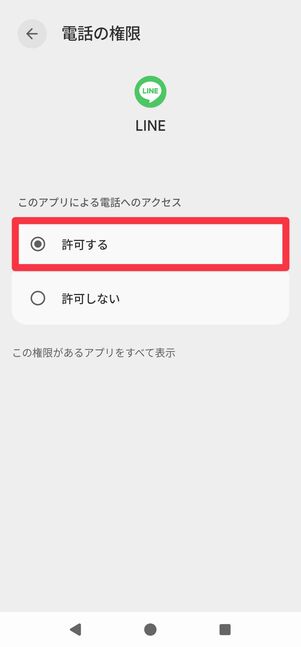
マイクは「アプリの使用中のみ許可」または「毎回確認する」、電話は「許可する」を選びます。
このあたり、Androidは権限の細かさが少し面倒ですが、裏を返せばちゃんと管理できるということでもあります。
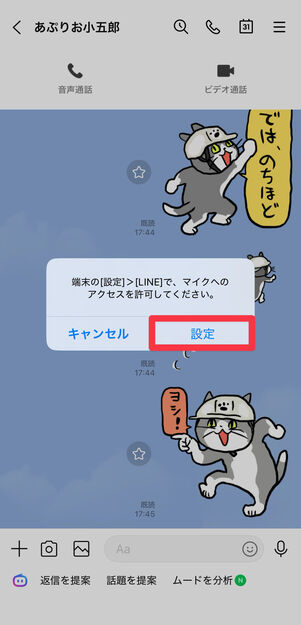
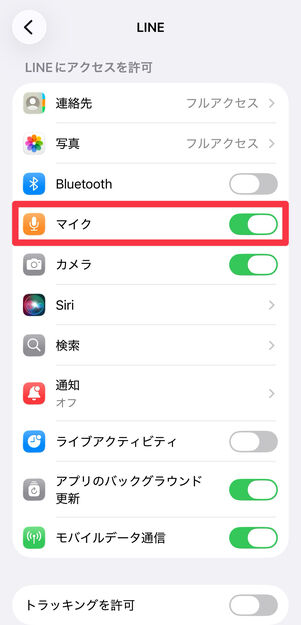
これも、実質的にはマイク許可の確認です。
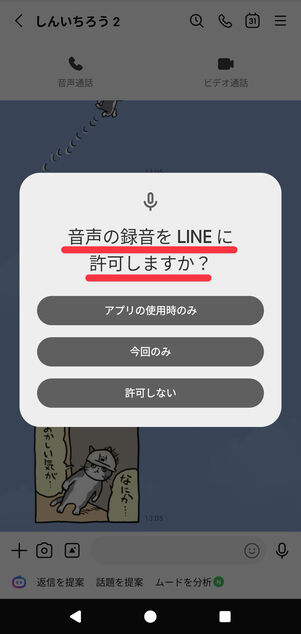
ここで「許可しない」を選ぶと、あとで通話できなくなります。
なお、Androidの「録音」は、通話のために声を拾う意味なので、相手に勝手に録音されるという話ではありません。ここは誤解しやすいので、地味に重要です。
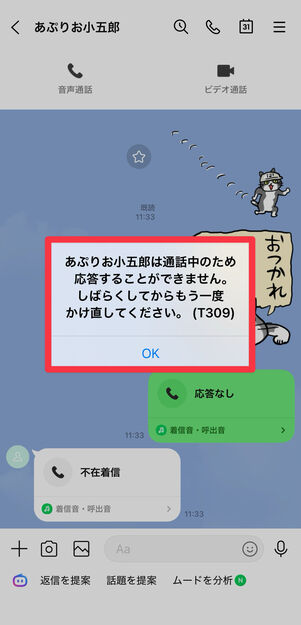
これは基本的に、相手がすでにLINE通話中という意味です。
つまり、相手の回線がつながっていて、別の通話をしている状態ですね。
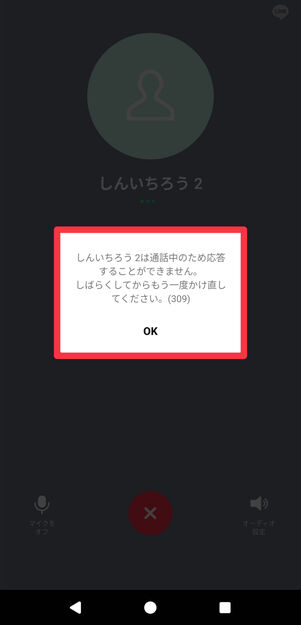
ただし、元記事でも触れられているように、「相手が通話中ではないのに出た」という報告もあるようで、不具合の可能性もゼロではないようです。
なので、まずは少し時間をおいてかけ直すのが無難です。
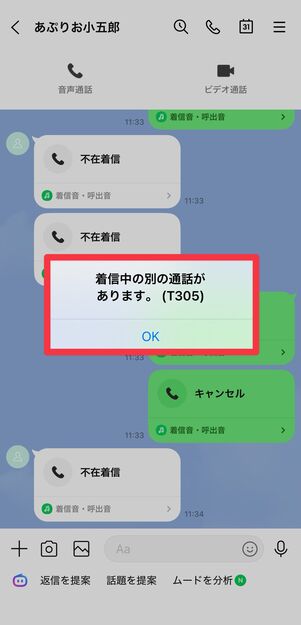
これは、自分と相手がほぼ同時にLINE通話をかけたときに出るメッセージです。
地味に気まずいですが、原因はシンプル。タイミングがかぶっただけです。
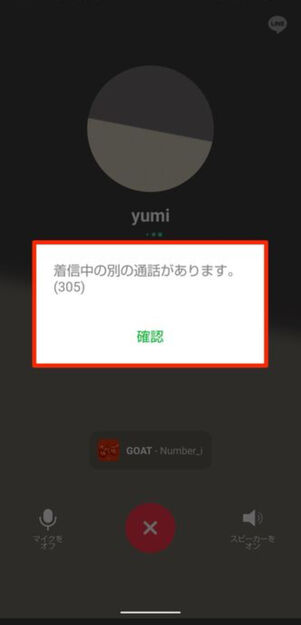
私はこの手のトラブル、実は「通話アプリあるある」だと思っています。便利なぶん、同時発信の衝突も起きるんですよね。
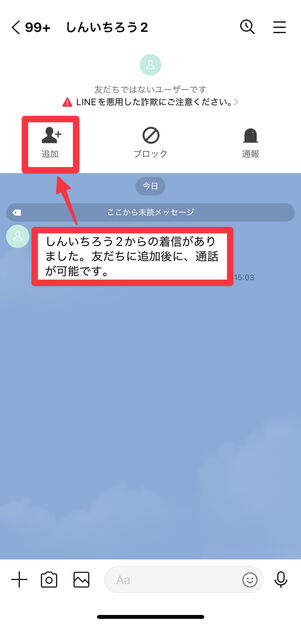
これは、友だちリストにいない相手から通話が来たときに表示されます。
LINEは、友だち追加していない相手との通話をそのまま受けないことがあります。
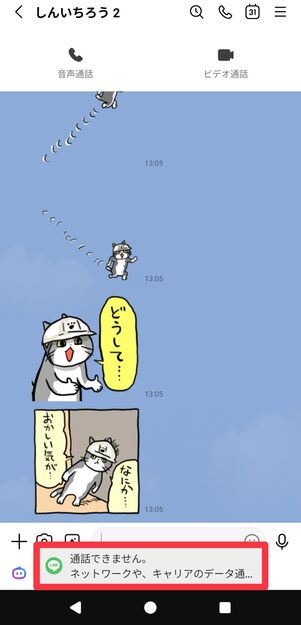
もし「この人から電話が来るはずなのに…」という場合は、まず友だち関係を確認してみましょう。
LINEはメッセージは行けても、通話は別条件、というのが少しややこしいところです。

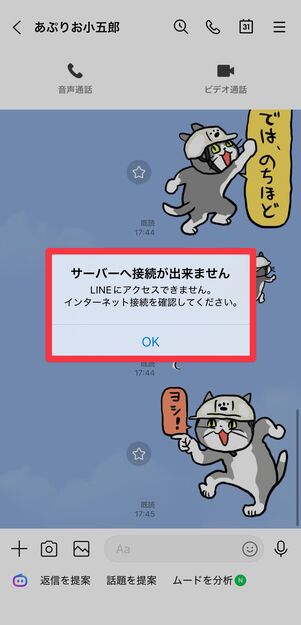
これは、ほぼ通信環境の問題です。
考えられるのはたとえばこんな状態です。
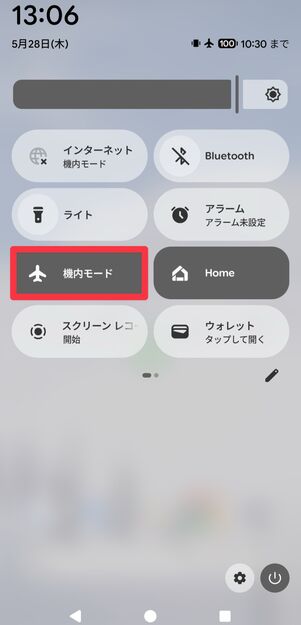
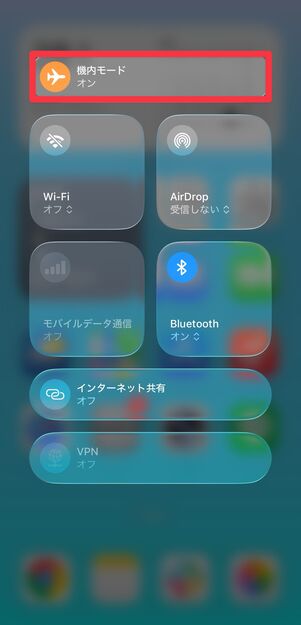
ここは本当に基本ですが、いちばん効くことが多いです。
「アプリの不具合かな?」と思っても、実際はWi-Fiがちょっと死んでいただけ、というのはかなりありがちです。
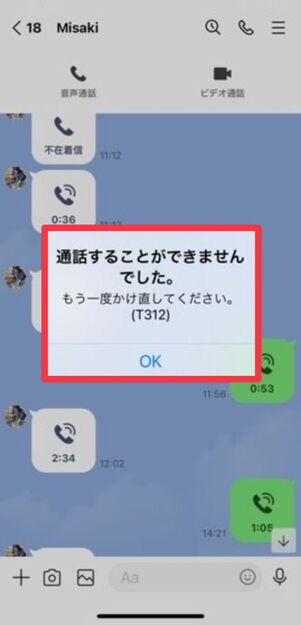
この表示が出るときは、LINEアプリ側の一時的な不具合や障害が疑われます。
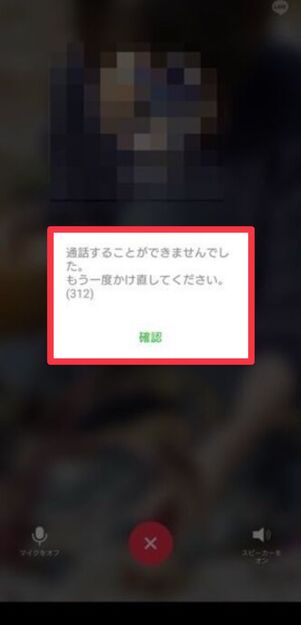
要するに、自分だけの問題ではないかもしれない、ということです。
こういうときは、端末をいじり続けるより、障害情報を先に確認するほうが早いです。かなり大事。
ここからは、よりやっかいなパターンです。
エラー表示はないのに、着信画面が出ない、音が鳴らない、切れる、聞こえない。こういう「なんとなく壊れてる」感じが一番つらいんですよね。
着信音やバイブは鳴るのに、着信画面や応答ボタンが出ないことがあります。
これだと、気づいたら不在着信だけ残っている、ということも。
個人的には、節電アプリや最適化アプリが犯人というケース、かなりあると思っています。
良かれと思って動かしている機能が、通話の邪魔をする。スマホあるあるです。
これはかなり多くの人がハマりがちです。
原因としてまず考えたいのは、サウンド設定です。
たとえば:
さらに、発信側の通信環境が悪いと、呼び出し画面のまま進まず、音も鳴らないことがあります。
ここは「電話なのに音が鳴らないから故障では?」と思いがちですが、実際は設定ミスのことが多いです。
スマホって、静かにしているつもりでも勝手に静かになっているので油断できません。
発着信はできるのに、会話だけおかしいパターンです。
これは地味にストレスが大きいです。通話アプリの意味が半分なくなるので。
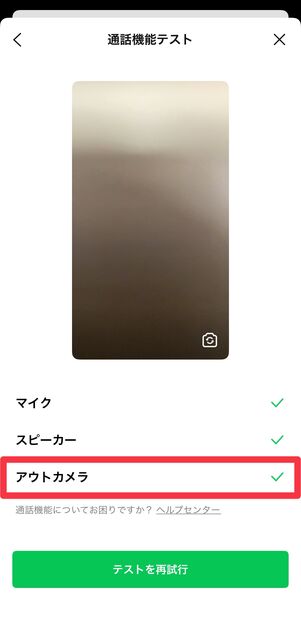
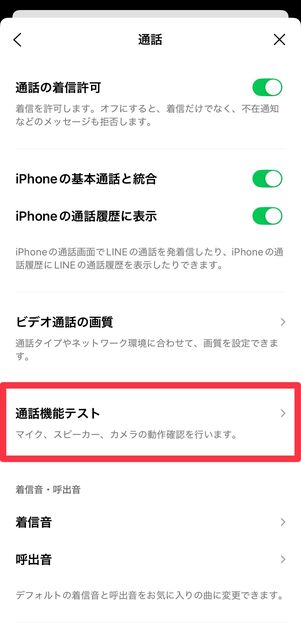
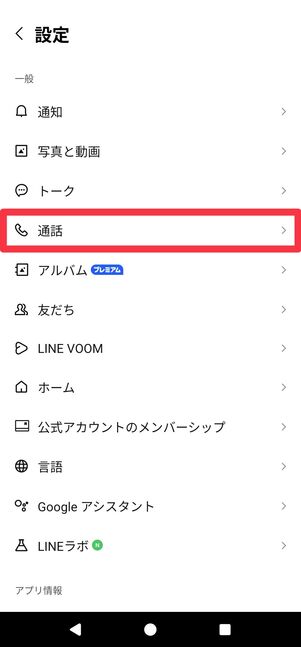
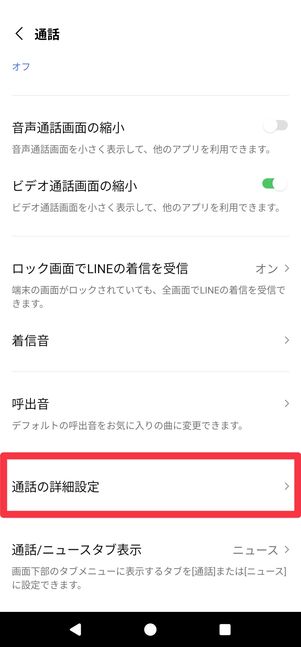
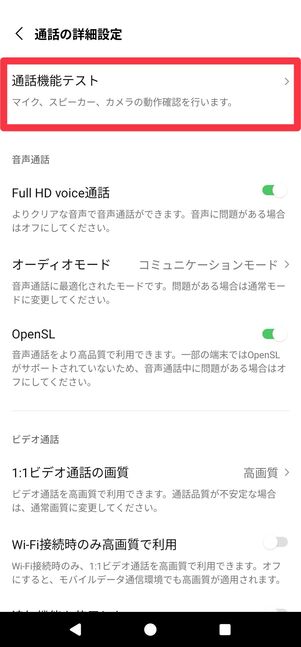
元記事では、LINEのアプリ内にある通話機能テストが紹介されています。
これは、マイク・スピーカー・カメラの動作確認をまとめてできる便利機能です。こういう診断機能、もっと前面に出してくれていいのにと思います。実際かなり助かります。
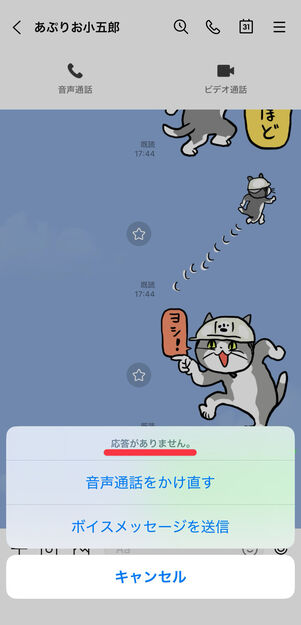
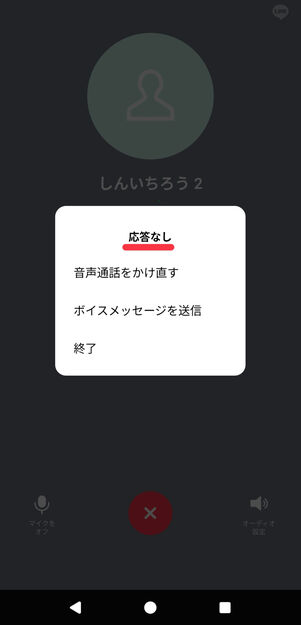
「応答なし」は、つい「ブロックされた?」と考えがちですが、それだけではありません。
考えられるのは次のようなケースです。
こうなってくると、ブロックの可能性も出てきます。
ただ、「応答なし = ブロック」と断定するのは早いです。これはかなり大事。人は単純な答えに飛びつきたくなりますが、実際はもっと曖昧です。
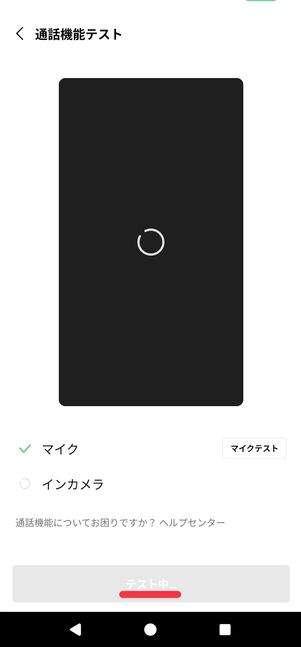
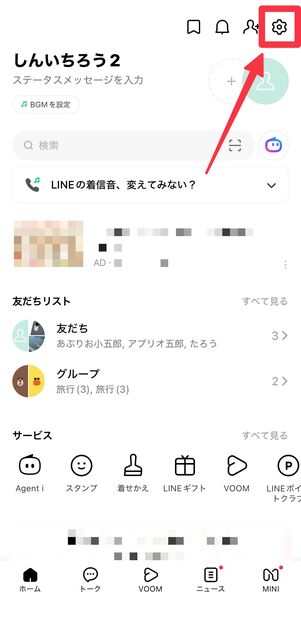
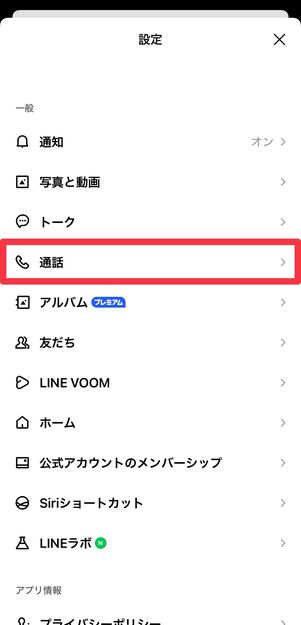
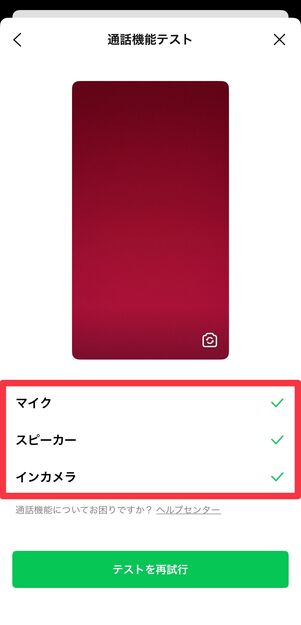
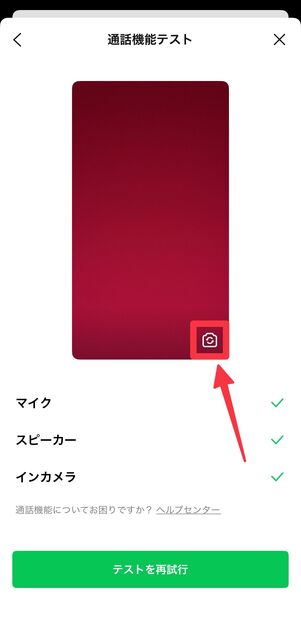
LINEには、通話まわりの動作を確認できる通話機能テストがあります。
「通話の不調があるけど、原因がわからない」というときに便利です。
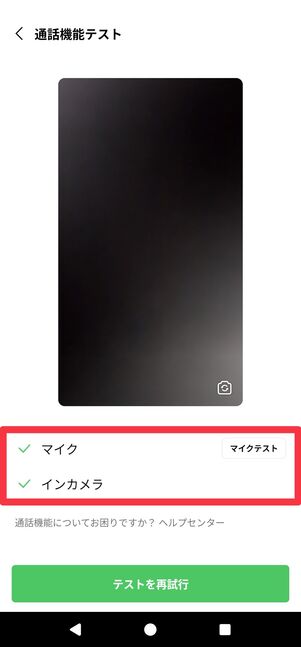
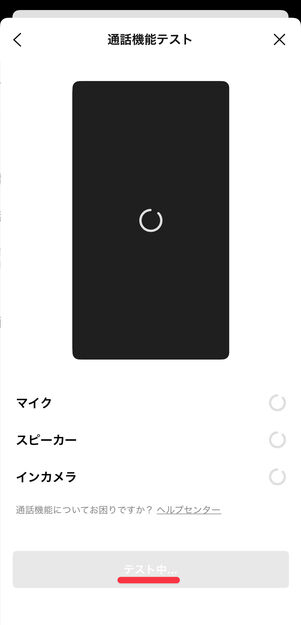
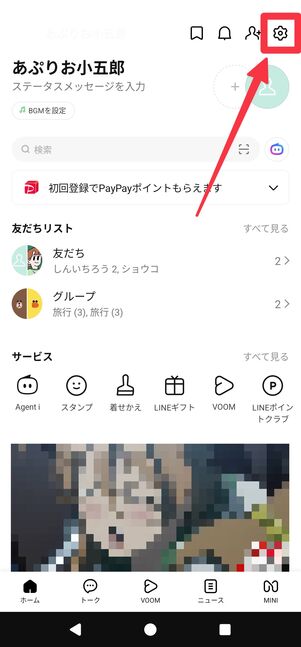
これで、マイク・スピーカー・カメラのチェックが始まります。
完了後、緑のチェックマークが出れば、その項目は正常と考えてよさそうです。
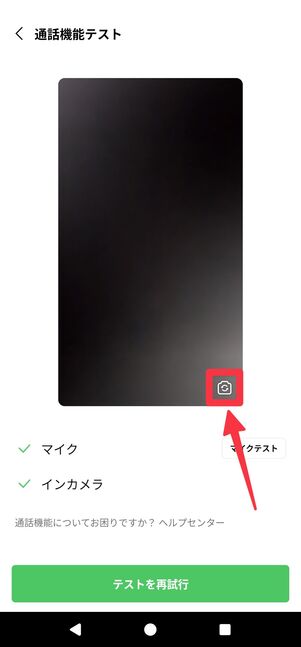
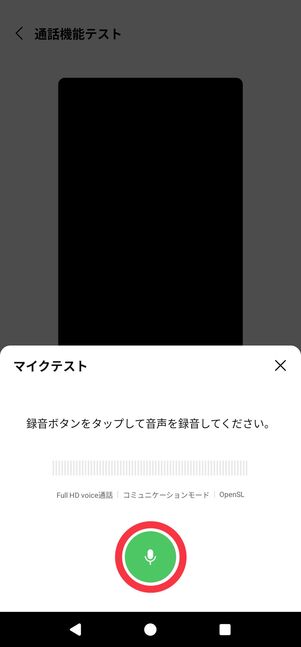
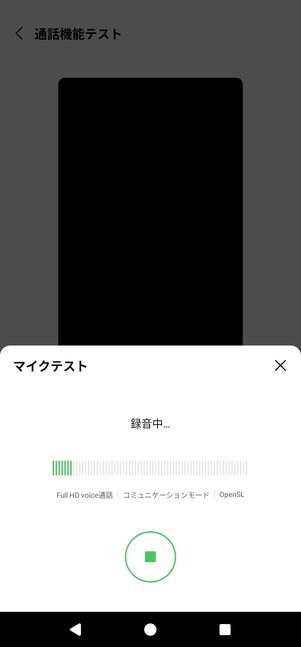
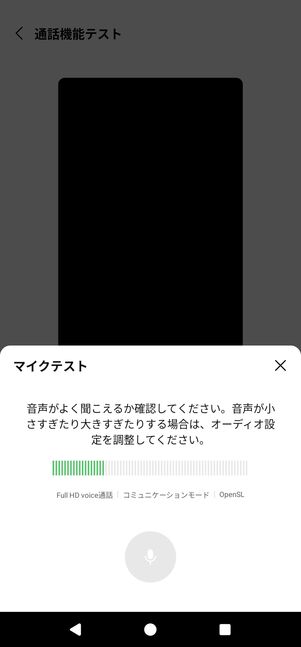
Androidでも同じく、マイクやカメラの確認ができます。
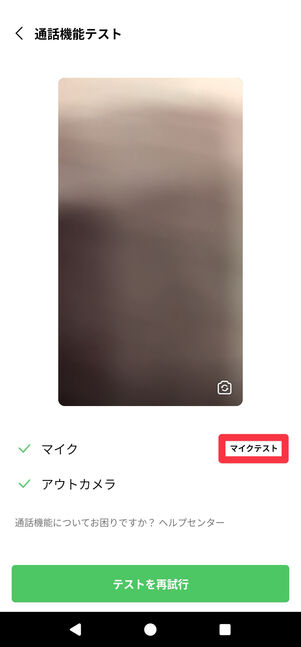
さらにマイクテストでは、自分の声を録音して確認することも可能です。これ、地味ですがかなりありがたいです。通話トラブルのとき、「相手に聞こえてない」のか「自分の声が小さい」のかを切り分けられるからです。
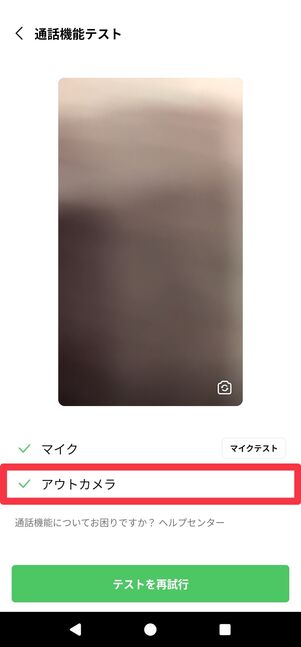
ここまで試しても直らない場合は、次のどれかに近いです。
この手の不具合は、自分のスマホだけ見ても解決しないことがあります。
だからこそ、設定確認とあわせて、障害情報や公式案内をチェックするのが大切です。
LINE通話ができないときは、症状ごとに順番に切り分けるのがコツです。
LINE通話のトラブルって、見た目はややこしいのに、原因は意外と「設定」「通信」「権限」のどれかに落ち着くことが多いです。
だから、焦ってアプリを消す前に、ひとつずつ確認していくのがいちばん確実だと思います。