

Microsoftが明らかにしたところによると、クラシック版「Outlook」アプリで、Copilotの下書き生成機能
(Copilot Draft)に問題が発生していました。


ここでいうCopilot Draftは、メール本文の下書きをAIが作ってくれる機能です。たとえば、短い指示文から「こんなメールを書きたい」という形に整えてくれるので、仕事でメールを大量にさばく人にはかなり便利。
だからこそ、これが突然エラーになると地味に困るんですよね。便利機能ほど、止まると存在感が大きい、というやつです。


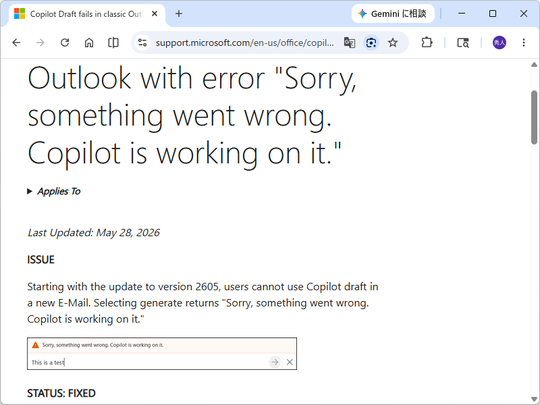
不具合が出たのは、クラシック版Outlookを「バージョン 2605」へアップデートした環境。新規メールでCopilotの下書き機能を使おうとすると、次のメッセージが表示されるとのことでした。


Sorry, something went wrong. Copilot is working on it.


英語ですが、ざっくり言えば「何かうまくいきませんでした。Copilotが対応中です」という意味です。
ただ、ユーザー側からすると「対応中って、こっちは今メール送りたいんだけど?」となるわけで、なかなかじわっとイラッとするタイプのエラーです。

今回のポイントは、もう修正済みだということです。


Outlookチームによると、この問題は5月27日にサービス側の修正で解決しています。
つまり、アプリの大改修を待つという話ではなく、Microsoft側で裏側の修正が入った、というイメージです。


ただし、修正が入ったからといって即座に全員の画面へ反映されるわけではありません。
ここが少しややこしいところで、Outlookを再起動することで修正が適用されると案内されています。


個人的には、こういう「直りました。でも再起動してください」は、ITあるあるの王道だと思います。
地味ですが、再起動が一番効くこと、ほんと多いんですよね。


さらに注意点があります。
もし回避策として自動更新を止めていた場合は、Outlookを再起動する前に、次の操作で更新を有効に戻す必要があります。

つまり、ただ再起動するだけでは足りないケースがあるということです。
これは見落としやすいので、かなり重要です。
「直ったはずなのにまだエラーが出る」という場合、更新が止まったままになっていないか確認する価値があります。


今回の話で少し面白いのは、対象が「クラシックOutlook」だという点です。
Outlookには新しい見た目や機能を持つ系統もありますが、今回の不具合は従来型のクラシック版で起きました。
つまり、「昔から使っている慣れたOutlookでCopilotを使ったらコケた」という話です。


AI機能が当たり前になってきた今、こういう不具合は今後も起こり得ると思います。
なぜなら、Copilotみたいな機能は単独で動いているわけではなく、メールアプリ本体、更新状態、サービス側の状態が複雑に絡むからです。
便利になったぶん、確認ポイントも増える。これはまさに現代のソフトウェアらしい難しさだと思います。


もしクラシックOutlookでCopilotの下書き生成を使っていて、同じようなエラーが出ていたなら、まずは次を試すのがよさそうです。



大げさな対処は不要で、今回は修正済みの既知不具合です。
なので、焦って再インストールしたり、PC全体を疑ったりする前に、まずは案内どおりの確認で十分だと思います。

今回の件は、CopilotのようなAI機能がいかに便利でも、裏側のサービスや更新の影響を受けることをあらためて感じさせる話でした。
「AIだから安定してそう」と思いがちですが、実際は普通のソフトウェア以上に、細かい連携部分でつまずくことがあります。


とはいえ、Microsoftがすでに修正を入れており、Outlookの再起動で反映できるなら、実害はかなり小さく済みそうです。
使っている人は、念のため更新設定を確認してから再起動しておくと安心でしょう。


参考: クラシック「Outlook」アプリ、アップデート後に「Copilot」の下書き生成でエラー/「Outlook」チームが修正を実施

