
Excelで複数のブックをチームで見せたい、編集してほしい。
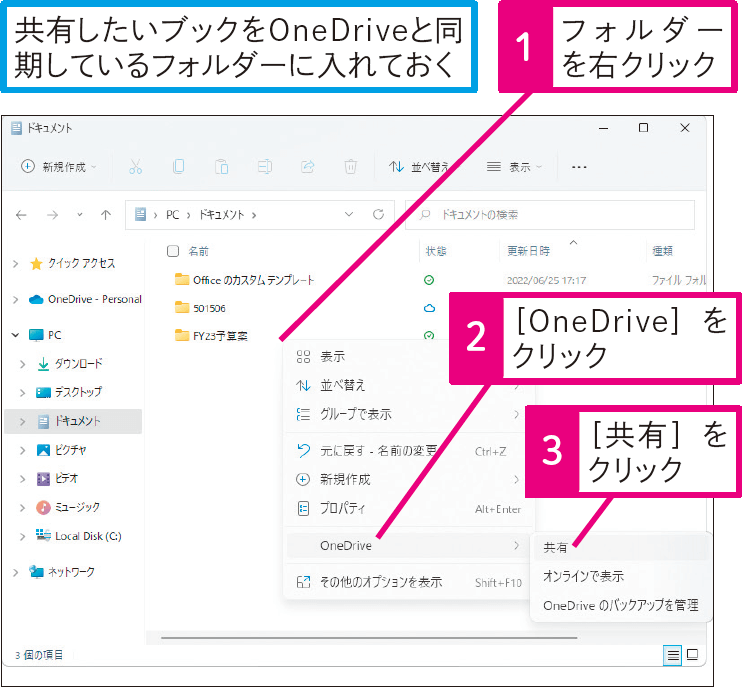
そんなときに「1ファイルずつ共有設定をするのは面倒だな…」と思ったこと、あるはずです。この記事で紹介されている答えはかなりシンプルで、対象のブックを同じフォルダーに入れて、そのフォルダーごと共有するというものです。
これ、地味ですがかなり実用的です。というのも、ファイルを増やすほど「どれを共有したっけ?」「この1個だけ権限が違う…」みたいな事故が起きやすいからです。フォルダー単位でまとめると、管理が一気にラクになります。

元記事の答えは明快です。
複数のブックを共有したいなら、対象のブックを同じフォルダーに保存して、そのフォルダーに共有設定をする。これでOKです。
Excelのファイルを1つずつ共有すると、あとから追加したブックだけ共有漏れになったり、権限設定がバラバラになったりしがちです。正直、こういうのは業務の現場でかなりありがちな“うっかり”です。だからこそ、最初からフォルダーでまとめる考え方はかなり筋がいいと思います。
たとえば、次のようなケースです。
こういうとき、フォルダー共有にしておけば、そのフォルダーの中にあるファイルをまとめて共有対象にできるので、運用がシンプルになります。
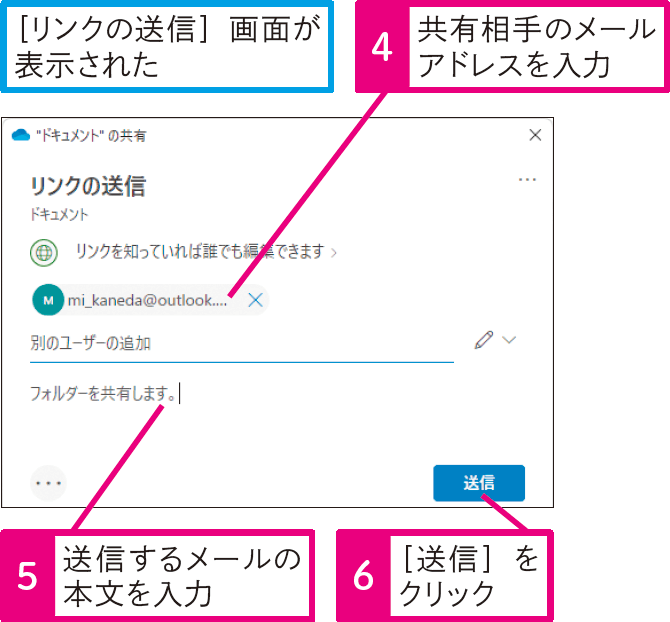
ここでいうフォルダー共有は、フォルダーの中身を見たり編集したりできる相手を決めることです。
OneDriveなどのクラウド保存先でよく使う考え方ですね。
専門っぽく言うと「ファイル単位で権限を付ける」のではなく、「置き場ごと権限を付ける」方式です。
でも難しく考えなくて大丈夫で、要するに**“箱ごと渡す”イメージ**です。中に入っているExcelブックも、まとめて扱いやすくなります。
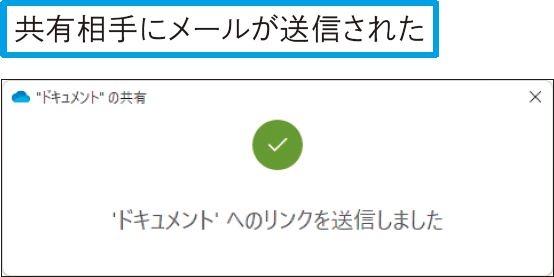
ファイルが増えるほど、1個ずつ共有する方法は見落としやすくなります。
フォルダー共有なら、新しく入れたファイルも同じ共有ルールに乗せやすいのが強いです。
「この人には見せるだけ」「この人には編集もOK」といった設定を、フォルダー単位でまとめやすくなります。
個別管理よりも、だいぶ気がラクです。
複数のExcelファイルをまたいで作業するとき、置き場がバラバラだと混乱します。
同じフォルダーに集めておくと、誰がどこを触るのか見通しがよくなります。

ここは大事です。フォルダー共有は便利ですが、フォルダーの中にあるファイルをまとめて共有するということは、裏を返せば共有範囲が広くなりやすいということでもあります。
なので、
このあたりは意識したほうがいいです。
便利さの代わりに、整理整頓がちょっと重要になる感じですね。ここを雑にすると、フォルダー共有はむしろ危ないです。私は、こういう「楽になるけど、置き方が大事」な仕組みは、かなり実務向きだと思います。
元記事の要点はとてもシンプルです。
複数のExcelブックをまとめて共有したいなら、同じフォルダーに入れて、そのフォルダーを共有する。これがいちばん手軽で、管理もしやすい方法です。

ファイルを1つずつ追いかけるより、共有の土台をフォルダーに寄せたほうが、ミスが減って気持ちもラクになります。Excelの共有でつまずきやすい人ほど、この考え方は覚えておく価値があると思います。
