
Excelでいう「ブック」は、ざっくり言えば1つのExcelファイルのことです。
それをOneDrive経由で共有すると、他の人と同じファイルを見たり、編集したりできます。
これは便利なんですが、実際に使っていると「共有をやめたい」「この人だけ外したい」「リンクをもう使えなくしたい」という場面、けっこうあります。
個人的には、共有は始めるより終わらせ方のほうが大事だと思います。止め方を知らない共有は、ちょっと怖いですからね。
元記事の結論はかなり明快で、**[アクセス許可の管理]で解除する**、というものです。
ここでいう「アクセス許可」とは、そのファイルに誰が入れるか、誰が見られるか、編集できるかを管理するための設定です。
要するに、Excelのファイルに対する“入場券の管理”みたいなものですね。

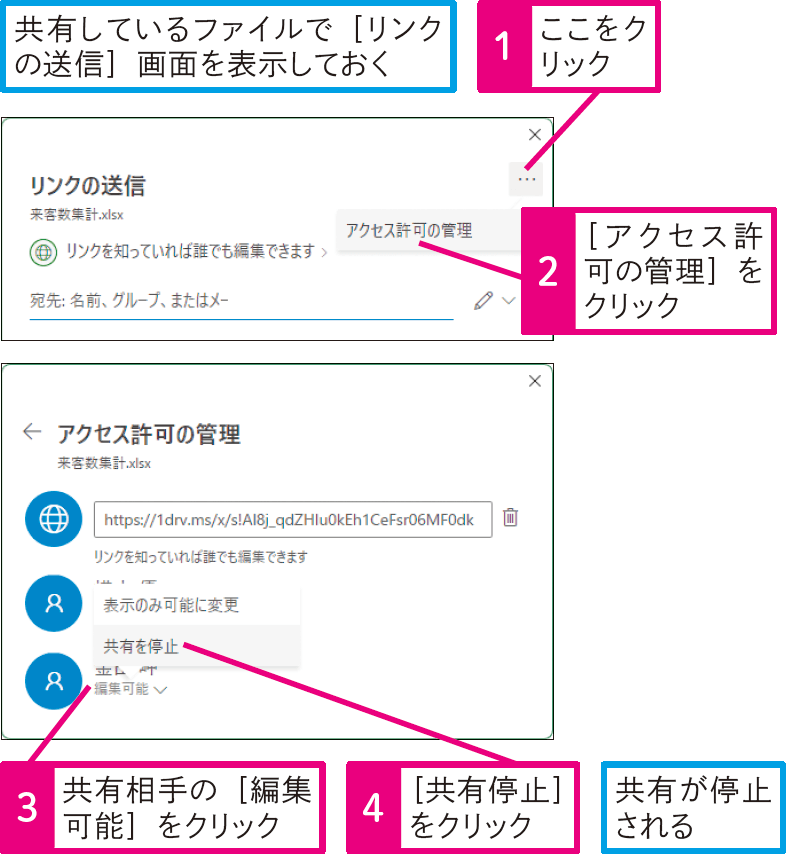
記事では、次の流れが案内されています。
これで、メールアドレスを指定して共有した相手との共有を解除できます。
この方法なら、特定の相手だけを外せます。
たとえば「Aさんには見せるけど、Bさんにはもう見せたくない」というときに向いています。
ここが少し面白いところです。
URLを送って共有した場合は、人を外すというより、そのURL自体を無効にする必要があります。
記事では、操作3の画面でURLの右にあるごみ箱アイコンをクリックすると、そのURLを無効にできると説明されています。
つまり、リンクを知っている人全員に対して「この通行証はもう使えません」と言うイメージです。
この違い、地味ですがかなり重要です。
「人を外したつもりだったのに、リンクは生きたまま」だと、共有を止めた気になっていただけ、という事故が起こりえます。こういうところ、クラウド共有は便利な反面、ちょっと気をつけたいですね。
この記事で押さえるべきなのは、共有の解除には2種類あるということです。

この違いを知らないと、共有解除のつもりが不完全になりがちです。
実務ではここがかなり大事だと思います。特に仕事のファイルは、あとから「まだ見えてた!」となると面倒ですから。
この操作は、たとえばこんな場面で役立ちます。
特に、URLをばらまくタイプの共有は便利な一方で、後から回収する感覚が薄くなりがちです。
その意味で、今回の解除方法は「共有の後始末」としてかなり実用的です。
元記事は、できるネットの「Excel Q&A」連載の一部で、OneDriveを活用した共同作業のワザを扱っています。
しかも、対象情報は書籍『できるExcel パーフェクトブック 困った!&便利ワザ大全』の内容に基づいているとのことです。
つまり、単なる思いつきの小技ではなく、実務で使うことを前提に整理された手順だと見てよさそうです。こういう「困ったときのQ&A」は、派手さはないけれど本当に助かるんですよね。地味だけど、現場では一番価値があるタイプの情報です。
Excelのブック共有を解除したいなら、**[アクセス許可の管理]を確認するのが基本です。
そして、メールアドレスで共有したのか、URLで共有したのか**で、やることが変わります。

この2つを分けて考えるだけで、共有まわりのトラブルはかなり減るはずです。
ExcelやOneDriveの共有は便利ですが、終了方法までセットで覚えてこそ安心して使える、というのが率直な感想です。
