
今回の元記事は、「Excelで開かないとブックを共有できないの?」という、かなり実用的な疑問に答えたQ&Aです。

結論からいうと、ブックの共有はExcelを開かなくても設定できます。
しかもやり方は意外とシンプルで、エクスプローラー(Windowsでファイルやフォルダーを見たり移動したりする画面)から操作できる、というのがポイントです。
これ、ぱっと見は「え、そんなのでいいの?」と思うかもしれません。
でも実際、ファイル共有や共同編集って、毎回Excelを起動して中から設定するより、ファイルの置き場所と同期状態を整えるほうが本質なんですよね。ここがわかると、Microsoft 365時代のファイル管理がかなりラクになります。
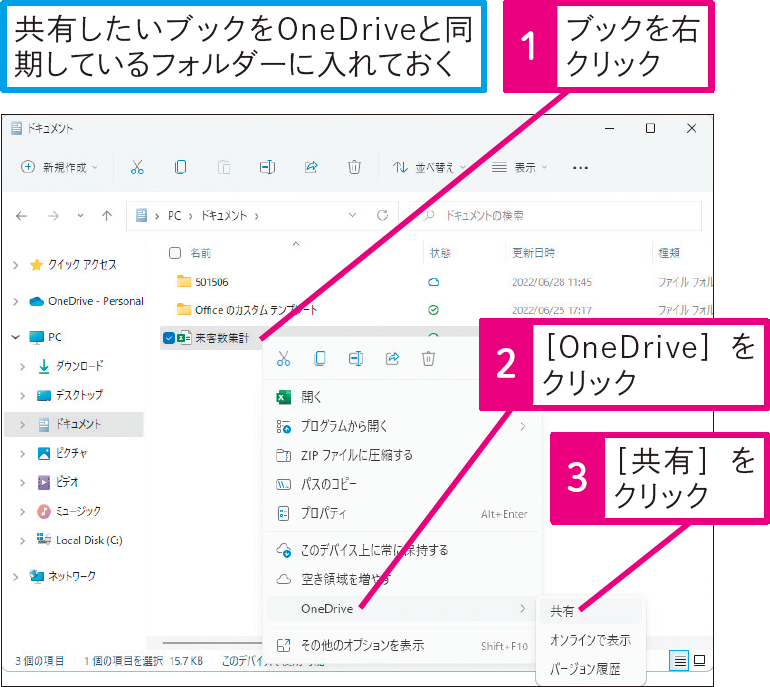
元記事の案内はとても端的で、流れはこうです。
つまり、共有の土台になるのはOneDriveです。
OneDriveは、Microsoftのクラウド保存サービスで、簡単にいえば「インターネット上にある自分の保存場所」です。そこに置いたファイルは、PC間で同期しやすく、複数人での共同作業にもつなげやすい、というわけです。
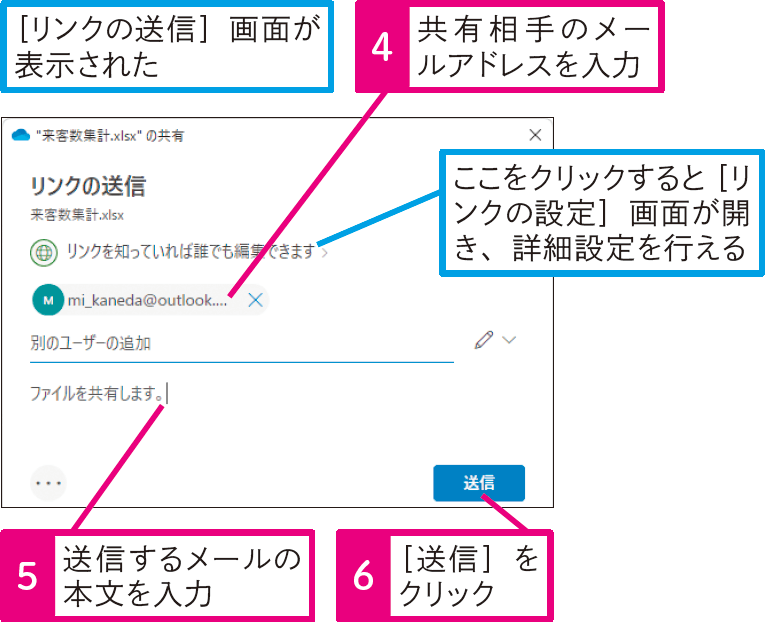
ここで大事なのは、共有したいブックをローカルの通常フォルダーに置いたままにしないこと。
OneDriveとつながったフォルダーに入れておくことで、共有の設定や運用がしやすくなります。
個人的に面白いと思ったのは、「Excelの機能」だと思っていたことが、実は「ファイルの置き場所とWindowsの操作」で解決できる点です。
Excelの共有というと、つい「アプリの中で何かボタンを押す」と考えがちです。
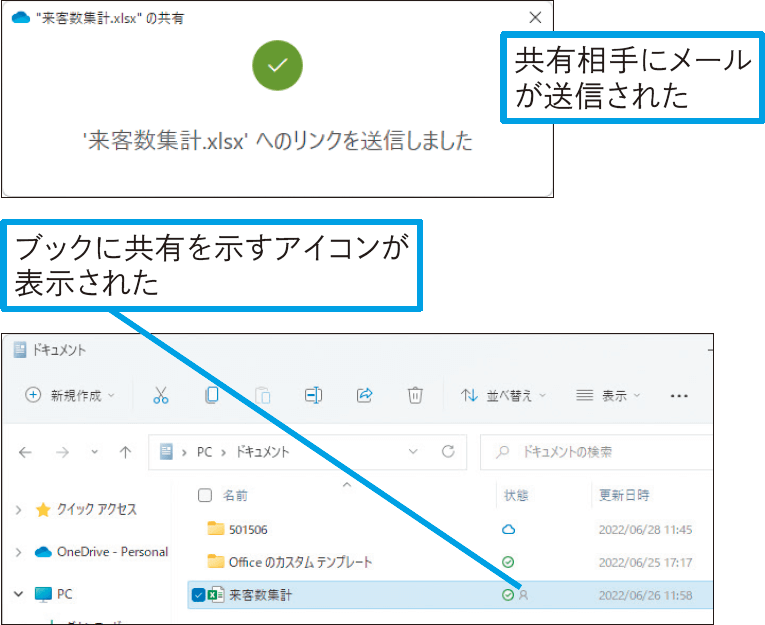
でも実際には、クラウドと同期している場所にファイルを置くことが、共同編集の入り口になっているんですね。
この考え方はかなり重要です。
なぜなら、Office系の作業は、アプリ単体で完結するというより、OneDrive・エクスプローラー・Excelが連携して動くからです。ここを押さえておくと、「なんでこの機能が出ないんだろう?」というモヤモヤが減ります。

今回の記事は、手順の細かい説明を長々とするタイプではありません。
そのぶん、「まずどこで設定するのか」を明確にしてくれるのがありがたいところです。
特に、こんな人にはかなり役立つはずです。
こういう小ワザって、派手さはないんですが、日々の仕事では効きます。
「どこを開くか」を知っているだけで、作業の迷子時間がかなり減るからです。
このQ&Aの答えは、「Excelを開かなくても、エクスプローラーから共有設定できる」です。
そして、その前提としてOneDriveと同期しているフォルダーにブックを置くのがカギになります。

Excelの共有は、アプリの中だけの話ではない。
この発想は、今どきのファイル管理ではかなり大事だと思います。
地味だけど、知っていると確実にラクになるタイプの知識です。
