
今回の元記事は、できるネットが公開しているWindows 11関連の動画解説ページです。
内容は、Outlookアプリで使われる受信トレイの自動仕分けをオフにする方法。つまり、

の2つにメールを分ける機能を、使わないようにするという話です。
この機能、Microsoftの考えとしては「重要なメールを見逃しにくくする」ためのものですが、実際には「見逃したくないメールが“その他”に入るじゃないか!」と感じる人も少なくないはずです。
個人的にも、メールが勝手に振り分けられる仕組みは便利な半面、人間の感覚とズレると一気にストレスになると思います。特に仕事メールは、「自分で全部見たい」という人のほうが多いのではないでしょうか。
記事の要点はシンプルです。
Outlookの**[優先受信トレイ]の設定で、[メッセージを分類しない]**を選びます。
これで、受信メールが「優先」と「その他」に自動で分かれなくなります。
要するに、Outlookの“気を利かせた整理”を止めて、受信メールを一つの受信トレイにまとめるわけです。
ここで出てくる「優先受信トレイ」は、かんたんに言うと、大事そうなメールを前に出して、それ以外を別枠に逃がす機能です。
でも、これが必ずしも正解とは限りません。AIや自動分類は賢いようでいて、実際には「こっちのメールのほうが大事なのに…」というズレが起きやすい。だからこそ、分類しない設定が必要になるのだと思います。
この設定は、次のような人にかなり向いています。
逆に、メールが大量に来ていて、Outlookの仕分けがちゃんと機能している人なら、そのまま使うのもありです。
ただ、メール整理は便利さよりも“見逃しの少なさ”を優先したい場面が多いので、仕事用アカウントでは特に「分けない」選択がしっくりくる人は多いと思います。

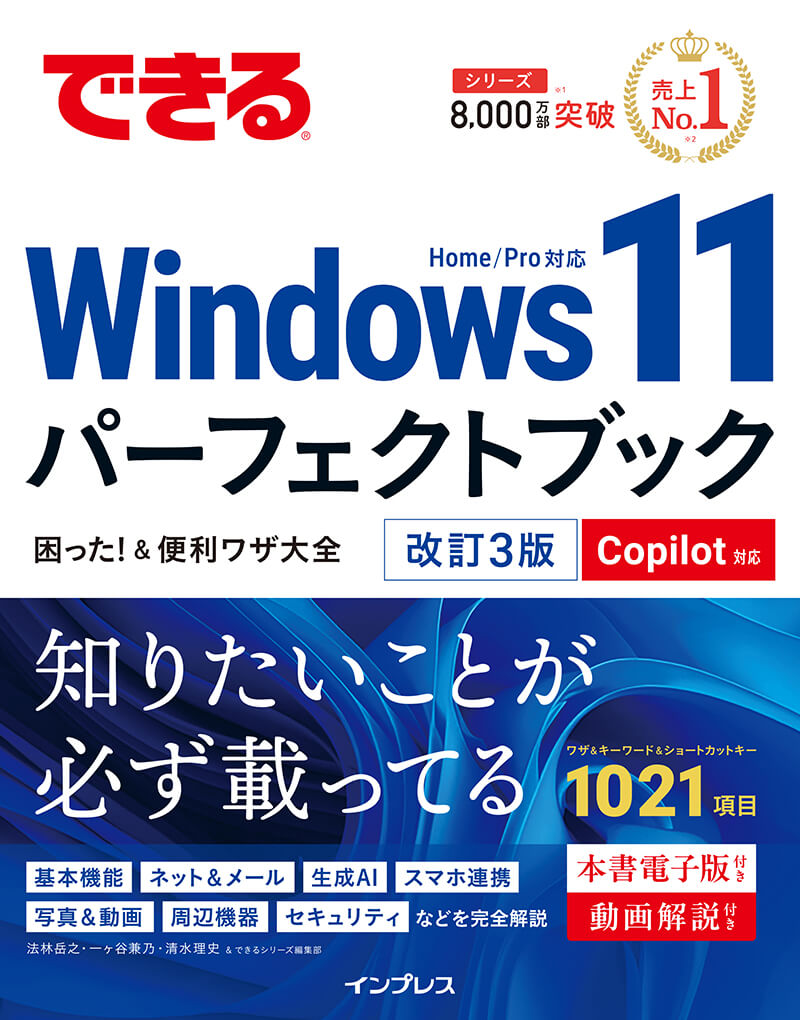
元記事は、書籍『できるWindows 11パーフェクトブック困った!&便利ワザ大全 改訂3版 Copilot対応』の動画解説ページです。
この本は、Windows 11の基本から応用、さらにCopilotの使い方までカバーしているとのこと。説明文を見る限り、「困った」を解決しつつ、「便利ワザ」も広く押さえる実用寄りの一冊という位置づけです。
記事では、Windows 11のアップデート25H2への対応や、新しい[スタート]メニューの解説にも触れています。
つまり、このページは単なる1ワザの紹介というより、Windows 11のいろいろな困りごとを動画で学べる入口になっているわけです。
なお、本文中では動画は2026年5月~6月中に順次公開予定と案内されています。
このあたりは、書籍と動画を連動させて学べるようにしているのが面白いところです。紙の本だけではイメージしにくい操作も、動画があるとかなり飲み込みやすいですからね。

このワザは、派手ではないけれど地味に効きます。
Outlookのメール整理は「自動でやってくれるなら助かる」と思いがちですが、実際には自分の運用に合わせて切り替える柔軟さが大事です。
個人的には、こういう設定変更は「今の使い方に道具を合わせる」発想として好きです。
アプリに自分を合わせるより、自分が見やすい形に調整するほうが、毎日のストレスは確実に減ると思います。
参考: 受信トレイを[優先][その他]に分けたくない! -『できるWindows 11パーフェクトブック困った!&便利ワザ大全 改訂3版 Copilot対応』動画解説
