
Blackmagic DesignがDaVinci Resolveに追加した「Photo」ページは、ひとことで言うと**“静止画のためのハイエンド色編集機能”です。
普通の写真アプリが「明るさを上げる、色味を整える、トリミングする」といった操作を中心にしているのに対し、Photoページは映画の色作りで使う本格機能を静止画にも持ち込む**のが最大の特徴です。

正直、これはかなり攻めた発想だと思います。
写真編集の世界って、どうしても「軽くて直感的」「Lightroom的な運用」が主流でした。そこにDaVinci Resolveが、「いや、もっと深く色を作れるよ」と乗り込んできたわけです。写真家だけでなく、色を詰める仕事をしている人にはかなり刺さるはずです。
Blackmagic Designの説明を整理すると、Photoページは単なる新機能の寄せ集めではなく、次のような用途をまとめて扱えるようにしています。

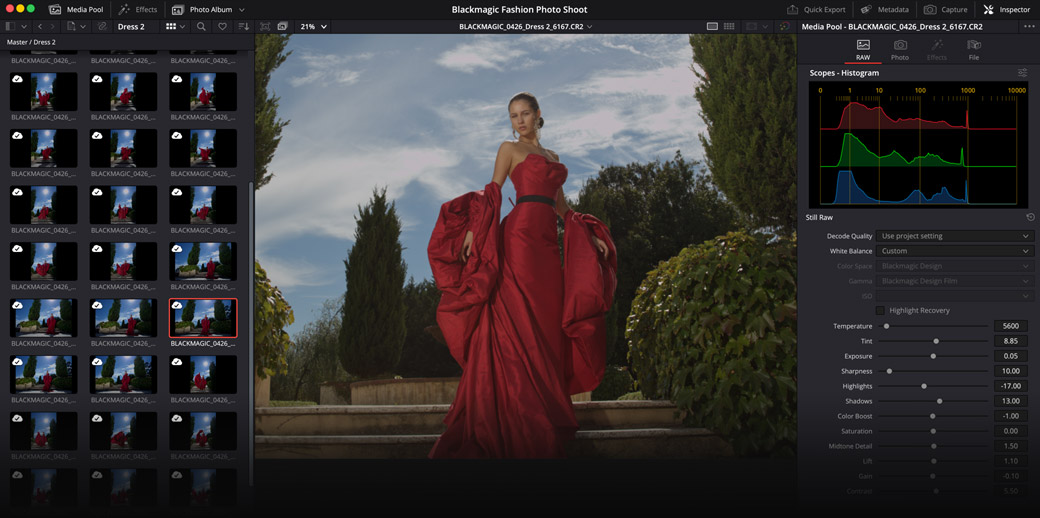
最初の入口は、意外とちゃんと“写真っぽい”です。
white balance(ホワイトバランス)、exposure(露出)、color(色)、saturation(彩度)など、一般的な写真編集でおなじみの項目が揃っています。
ここは大事で、いきなり難しいプロ向け機能だけだと使う人が限られます。でもPhotoページは、まず「写真の基本」を押さえてから、必要に応じて奥深い機能へ進める構成になっています。
この入口の広さは、Blackmagicらしくないほど親切だと感じます。
本命はこちらです。
Photoページでは、DaVinci ResolveでおなじみのColorページのツールセットが使えます。
具体的には、

といった機能が使えると案内されています。
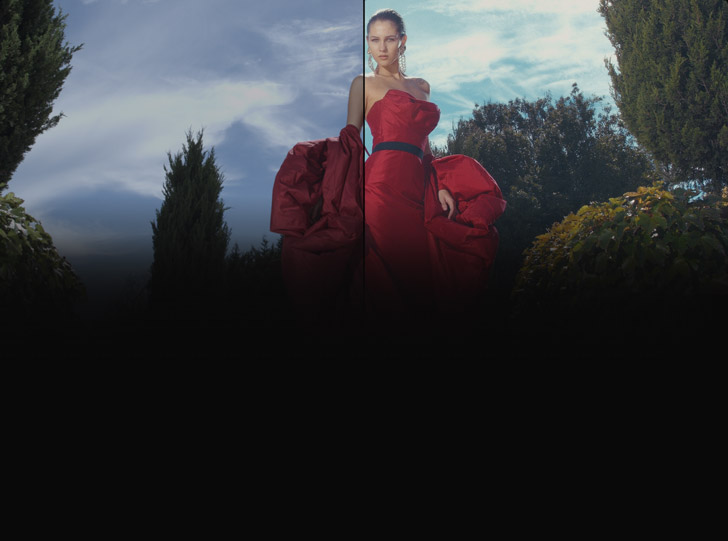
さらに面白いのが、node-based workflowです。
これは、編集を「上から順に重ねるレイヤー方式」ではなく、処理をノードという箱に分けてつなぐ方式です。映像業界ではかなり強力なやり方で、複雑な色作りを整理しやすいのが利点です。
写真アプリでこれをやるのは、かなり異色です。
でも逆に言うと、一枚の写真を“作品として作り込む”人には、すごく理にかなっていると思います。
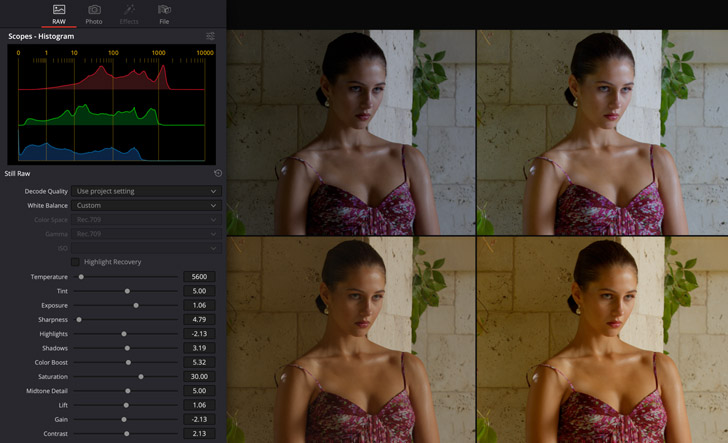
Photoページでは、parade / waveform / vectorscope / histogramといったscopesも使えます。
ざっくり言うと、
というものです。
写真編集では“見た目の感覚”に頼りがちですが、こういう計測ツールがあると、色や明るさをかなり正確に追い込めます。
個人的には、ここがすごく重要だと思います。
「なんとなく良い」ではなく、再現性のある仕上げがしやすくなるからです。大量の写真を同じトーンで揃えたい人には、かなり心強いはずです。
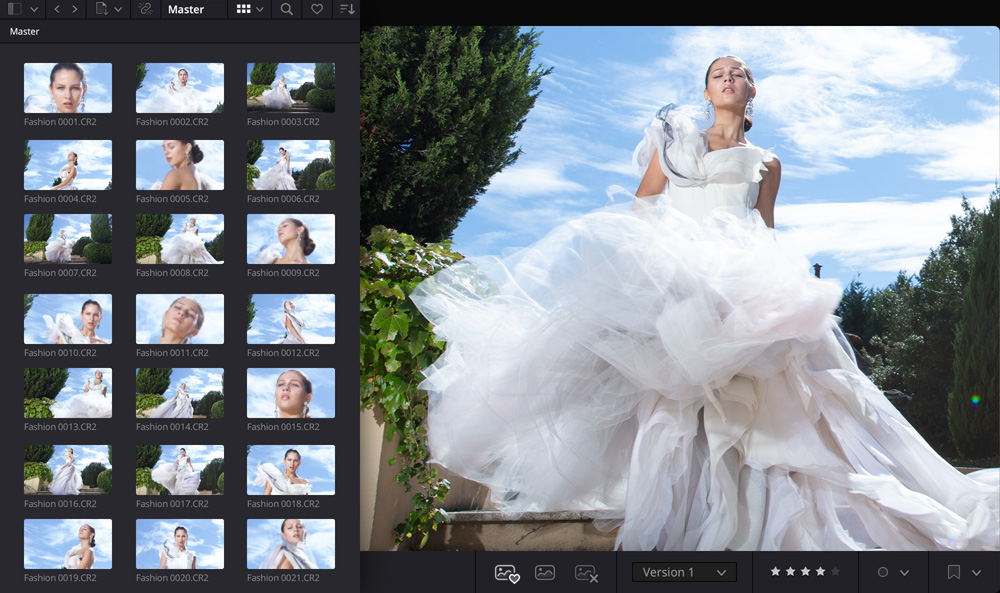
Photoページの面白さは、単に色が強いだけではありません。
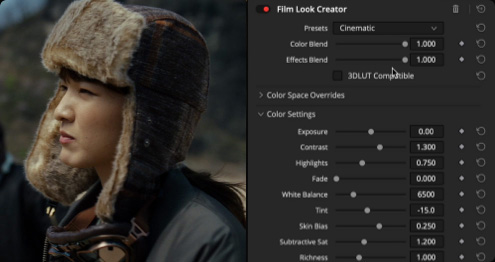
AIツール、Resolve FX、Fusion FXまで使えると案内されています。
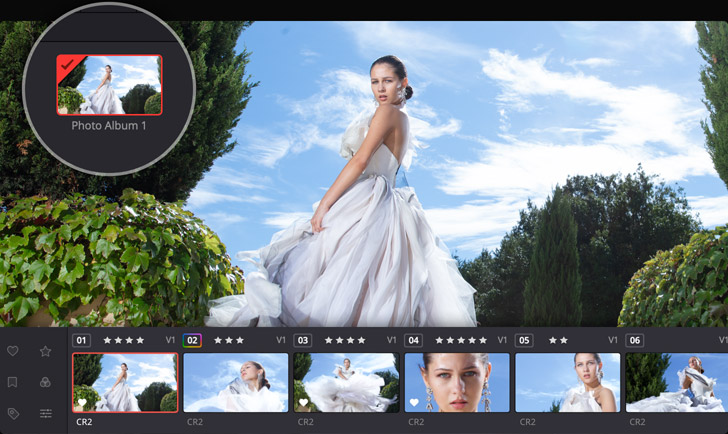
Blackmagic Designは、Photoページで100以上のGPU/CPU accelerated Resolve FXや特殊なAIツールが使えると説明しています。
内容は、色効果、blur、glow、修復、肌の調整、シネマティックなライティングなど多岐にわたります。
つまり、普通の写真補正を超えて、
といったことができるわけです。
これはかなり面白いです。
写真を「記録」ではなく「演出されたビジュアル」に寄せたい人にとって、かなり強力でしょう。
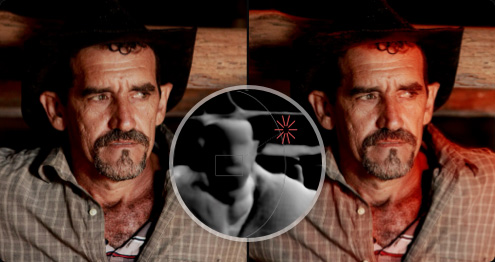
説明文では、Magic MaskとDepth Mapにも触れています。
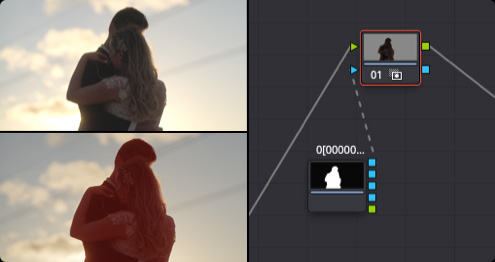
これらを組み合わせると、写真の一部だけを狙って補正しやすくなります。
「人物だけ明るくしたい」「背景だけ落ち着かせたい」といった調整が、かなり効率よくできそうです。
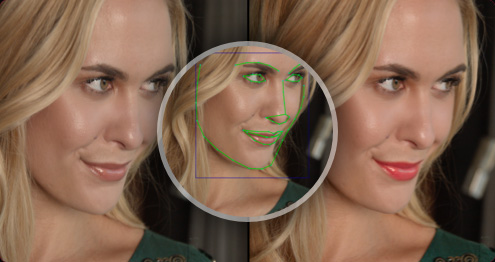
さらにRelight FXも紹介されています。
これは、撮影後の写真に光源を足すような機能で、顔や物体の表面を解析して自然に光を反映させると説明されています。
写真に後から光を足す、という発想はなかなか大胆です。
もちろん“魔法のように万能”ではないはずですが、ポートレートやファッション撮影ではかなり強力ではないかと思います。
撮影現場で完璧に光を作り切れなくても、後処理で詰められる余地が増えるからです。
Photoページは、映像畑の人向けだけではありません。
写真家にとって嬉しい基本もちゃんと押さえています。
Blackmagic Designによれば、Photoページは
に対応しています。
RAWは、カメラが記録した“生のデータ”に近い形式です。
JPEGよりも後から調整できる幅が広く、写真編集ではとても重要です。
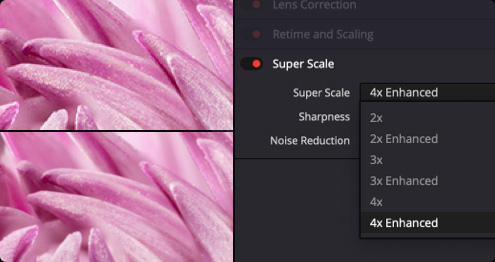
さらに驚くのは、source resolution up to 32K、400 megapixels超まで対応するとしている点です。
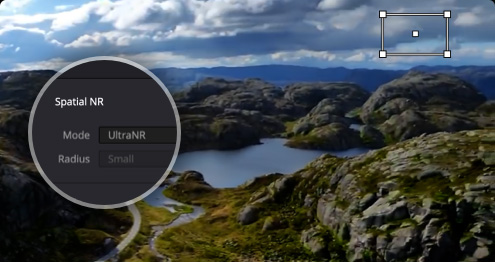
これはかなりの大容量です。
つまり、プロ用の超高解像度素材でも、プロジェクトの解像度に縛られず処理できるということです。
一般ユーザーには少し遠い話に見えるかもしれませんが、広告、商業写真、巨大プリント用途ではこういうスペックが効いてきます。
Blackmagicらしく、ここも“本気の現場”を意識している感じがあります。
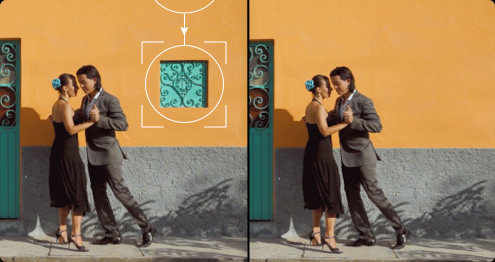
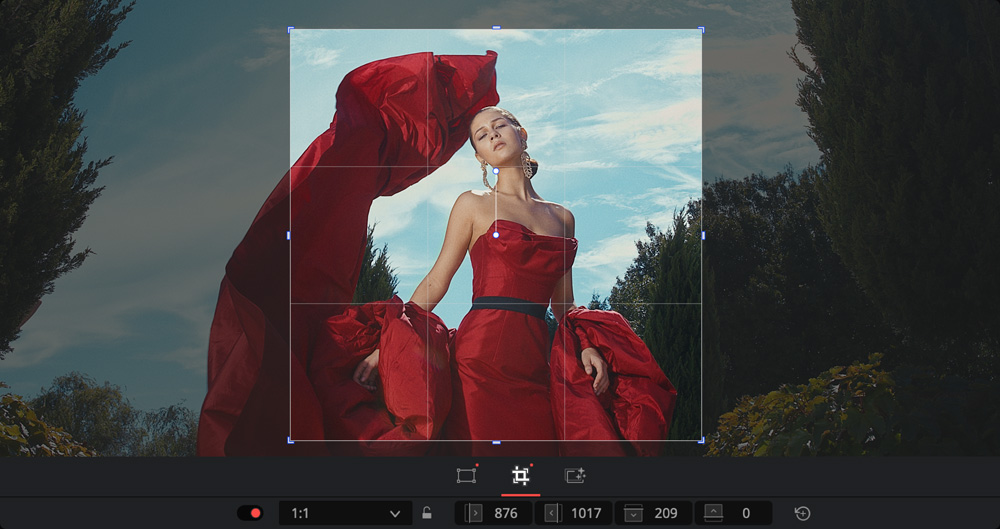
Photoページはnon-destructive processing、つまり元データを壊さずに編集できるのもポイントです。
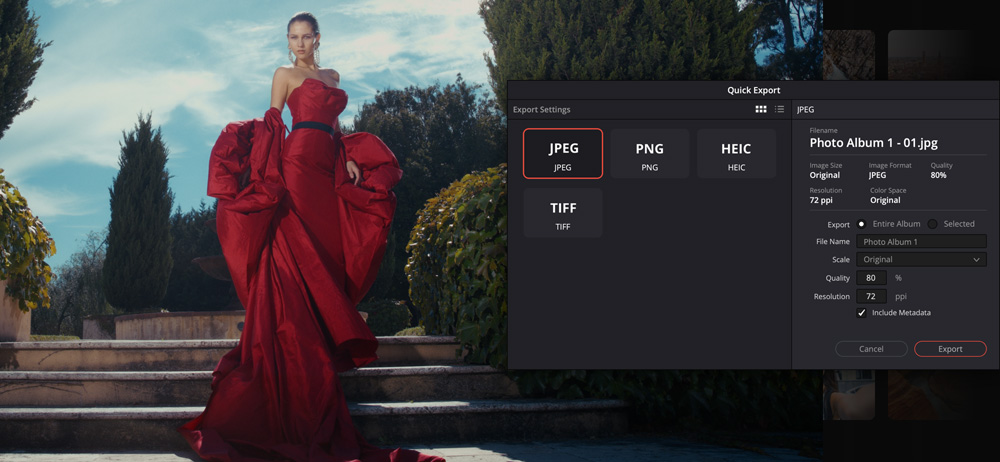
と説明されています。
これは地味ですが超重要です。
写真編集では、「後から構図を変えたくなった」「別用途用に少し切り直したい」ということがよくあります。非破壊なら、そのたびに元ファイルを作り直す必要がありません。
実務ではこの自由度がかなり効きます。
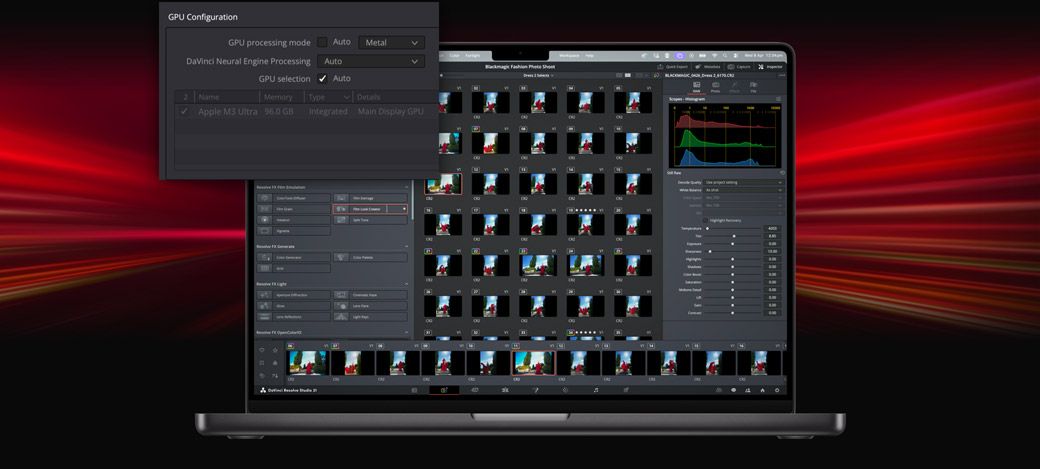
Photoページは、編集機能だけでなくライブラリ管理にも力を入れています。
取り込み元としては、
が案内されています。
さらに、
で整理できます。
大量の写真を扱う人にとって、ここはかなり大切です。
色を整える機能がどれだけ豪華でも、探せなければ意味がないので、管理機能を最初から組み込んでいるのは理にかなっています。
AI IntelliSearchで、プロジェクト内を検索できるとも説明されています。
対象は、objects / people / animalsなど。
これも今っぽい機能です。
「犬が写っている写真を探す」「人物の構図違いを見つける」といった作業が速くなるなら、かなり便利でしょう。
写真の量が増えるほど、検索のありがたみは増します。

Albumsでは、撮影日、カメラ、星評価、EXIFデータなどで整理できるとされています。
また、複数のgrade versionを持たせられるので、同じ写真から違う雰囲気を試しやすいのもいいところです。
個人的には、この「一枚から複数のルックを作れる」思想はとても好きです。
写真は一発勝負に見えて、実際には“別案を比較する”作業が多いからです。
その点、バージョン管理があるのはかなり実務的です。
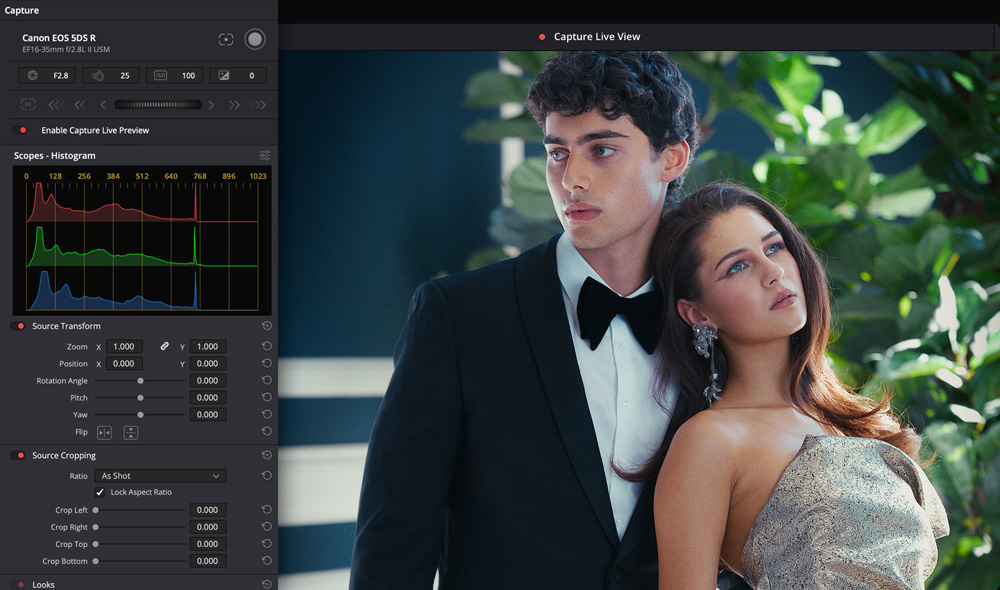
Photoページは、SonyやCanonカメラとのtethered shootingにも対応するとされています。
テザー撮影とは、カメラをPCにつないで撮る方式のことです。撮った画像をその場で大きな画面で確認できるので、広告・商品撮影・ポートレート撮影でよく使われます。
Blackmagic Designによれば、
をページ内で調整でき、
までできるとのことです。
撮影、整理、色調整を1つの流れで回せるのは大きいです。
現場のテンポがかなり良くなりそうですし、関係者との確認も早くなりそうです。
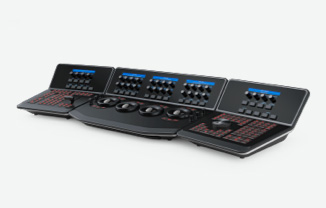
ページには、
が表示されています。
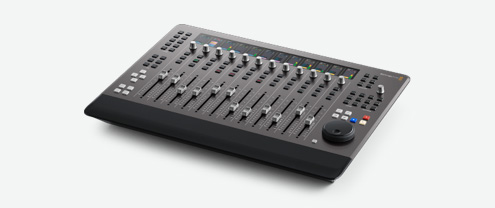
つまり、無料版でも触れられて、さらに本格運用したい人はStudio版を選ぶ流れです。
この価格設計はかなり強いです。映像業界でもDaVinci Resolveが広がった大きな理由は、やはり無料版の強さにあると思います。写真分野でも、まず触ってみる人は多いのではないでしょうか。
このPhotoページは、誰にでも刺さる万能機能ではありません。
でも、向いている人はかなり明確です。
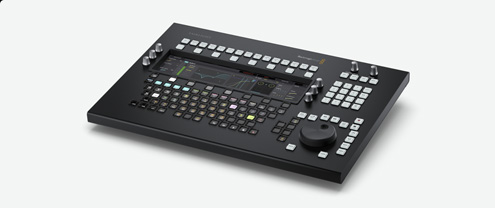
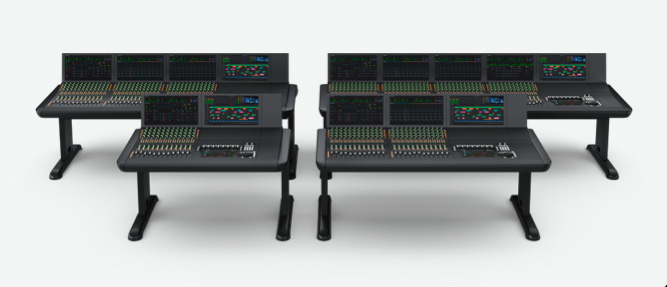
ここははっきりしていて、Photoページは**“簡単な写真アプリの代替”というより、“超高機能な写真・カラー制作環境”**です。
なので、全員向けというより、刺さる人には深く刺さるタイプだと思います。

Blackmagic Designの「Photo」ページは、単なる新機能追加ではなく、DaVinci Resolveの得意分野を静止画へ拡張した提案です。
正直、発想がかなり大胆です。
でも、内容を見ていくと一貫していて、
“写真でも、色を本気で作る人のための道具を用意する”
という思想がはっきり見えます。

特に面白いのは、写真編集にありがちな「軽さ」よりも、制御の深さ、再現性、共同作業、プロ品質を前面に出しているところです。
この方向性は、一般ユーザー向けというより、プロ現場や色にこだわる人に強烈に響くはずです。
個人的には、こういう「既存のカテゴリを軽く壊してくる製品」はかなり好きです。
Photoページが写真編集の主流になるかはまだわかりませんが、**“写真も映像と同じくらい本気で色を作れる”**というメッセージは、かなり刺激的だと思います。