
GitHub Copilotといえば、コードを書いてくれるAIアシスタントとしておなじみですが、CLI版(コマンドラインで使う版)には「interactive mode」と「non-interactive mode」という2つの使い方があります。
この記事では、その違いをGitHub Blogの解説をもとに、できるだけわかりやすく整理します。

まず前提として、CLIとは Command Line Interface の略です。
むずかしく聞こえますが、要するに「マウス中心の画面ではなく、文字を打って操作する画面」のことです。開発者がターミナルやシェルと呼ぶ場所ですね。
GitHub Copilot CLIは、そのCLI上でCopilotを使えるツールです。
ブラウザやエディタの中だけでなく、ターミナルの流れを壊さずにAIの力を使えるのがポイントです。これは地味に便利で、慣れると「いちいち画面を切り替えなくていいの、かなり快適だな」と感じるはずです。

interactive modeは、会話形式でやり取りするモードです。
GitHub Blogでは、Copilot CLIを起動するとデフォルトでinteractive modeに入ると説明されています。
流れはこんなイメージです。

copilot と入力してEnterこのモードの良さは、ひとつの作業を続けながら、途中で何度も相談できることです。

たとえば、初めて触るプロジェクトって「まず何から始めればいいの?」となりがちです。
そんなときinteractive modeなら、Copilotに聞いて、返答を見て、さらに追加で質問して……という流れが自然にできます。
個人的には、これは新人エンジニアの横に、かなり気が利く先輩がずっと座っている感じに近いと思います。
しかも、ただ答えるだけでなく、「このまま実行して」といった作業の手伝いまで頼めるのが強いです。

一方の non-interactive mode は、会話を続ける前提ではないモードです。
CLIの行の中にそのままプロンプト(指示文)を渡して、1回で結果を返してもらう使い方です。

GitHub Blogでは、このモードは速さとシンプルさのためにあると説明されています。
イメージとしては、

みたいな、短くて目的がはっきりした依頼に向いています。
返答が来たら、またすぐターミナルの通常の流れに戻れるので、テンポがいいです。
“AIと雑談したい”わけではなく、“今すぐこの1個を片づけたい”ときに気持ちよくハマる感じですね。
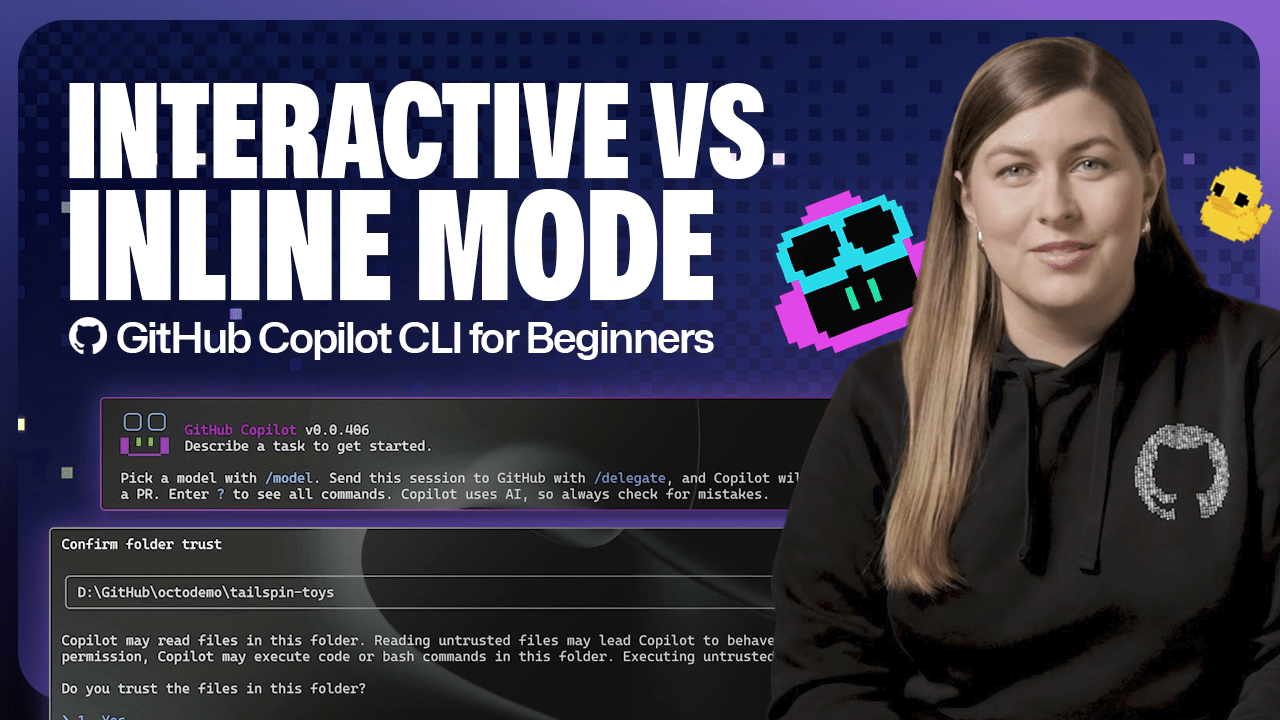
non-interactive modeの魅力は、速い・軽い・組み込みやすいことです。
特に「自動化されたワークフローに組み込みたい」という説明が重要だと思います。
つまり、人が対話しながら使うだけではなく、スクリプトや作業の流れの中にCopilotを入れやすい、ということです。
これはかなり実用的です。
AIツールは「会話ができる」だけでも面白いのですが、機械的な作業の一部として使えるようになると、一気に価値が上がると思います。

| モード | 使い方 | 向いていること | 雰囲気 |
|---|---|---|---|
| interactive mode | 会話を続ける | 調査、相談、試行錯誤 | じっくり型 |
| non-interactive mode | 1回の指示で完了 | 要約、単発処理、自動化 | スピード重視 |
かなり単純化すると、
interactive modeは「相談相手」、
non-interactive modeは「即答してくれる道具」
という違いです。
この切り分けはわかりやすいですし、実際の作業にもフィットしやすいと思います。
AIツールって万能に見えがちですが、こうして「会話向き」と「一発処理向き」に分けると、使いどころがぐっと明確になります。

迷ったら、こんな考え方でよさそうです。

個人的には、初心者ほどinteractive modeから入るのが自然だと思います。
理由は単純で、対話しながら「Copilotに何を頼めるのか」がつかめるからです。
そのうえで、定型作業はnon-interactive modeに寄せると、かなり気持ちよく使えそうです。

GitHub Blogの今回の記事は、内容そのものはシンプルですが、実はかなり大事です。
なぜなら、AIツールは「何ができるか」だけでなく、どう使い分けるかが重要だからです。
Copilot CLIには、

の2つがある。
この違いを知っているだけで、使い勝手はかなり変わるはずです。
特に、CLIに慣れていない人にとっては「黒い画面でAIを使う」と聞くだけで少し身構えるかもしれませんが、実際にはかなり自然な設計です。
むしろ、普段のターミナル作業にAIをそのまま差し込めるという意味で、かなり筋がいいと感じます。

GitHub Copilot CLIは、ターミナル上でCopilotを使うためのツールで、使い方は大きく2つあります。
interactive mode
Copilotと会話しながら、質問・確認・追加依頼を重ねるモード
non-interactive mode
1回の指示でサクッと答えをもらうモード

ざっくり言えば、
考えながら進めるなら interactive、急いで片づけるなら non-interactive です。
AIツールは「便利そう」で終わりがちですが、こういう使い分けを知ると、ぐっと実戦的になります。
Copilot CLIは、まさにその入口として面白い存在だと思います。
参考: GitHub Copilot CLI for Beginners: Interactive v. non-interactive mode

